通用设置
一、常用配置
(1)全局配置
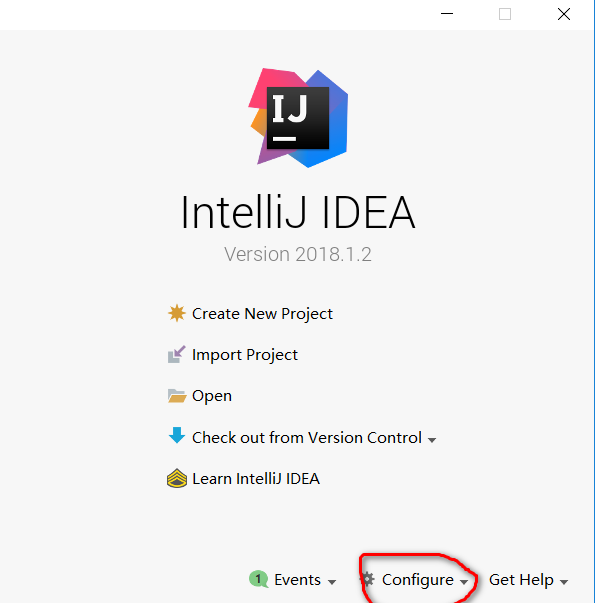
configure-setting(Mac 在appearance)
1.主题颜色
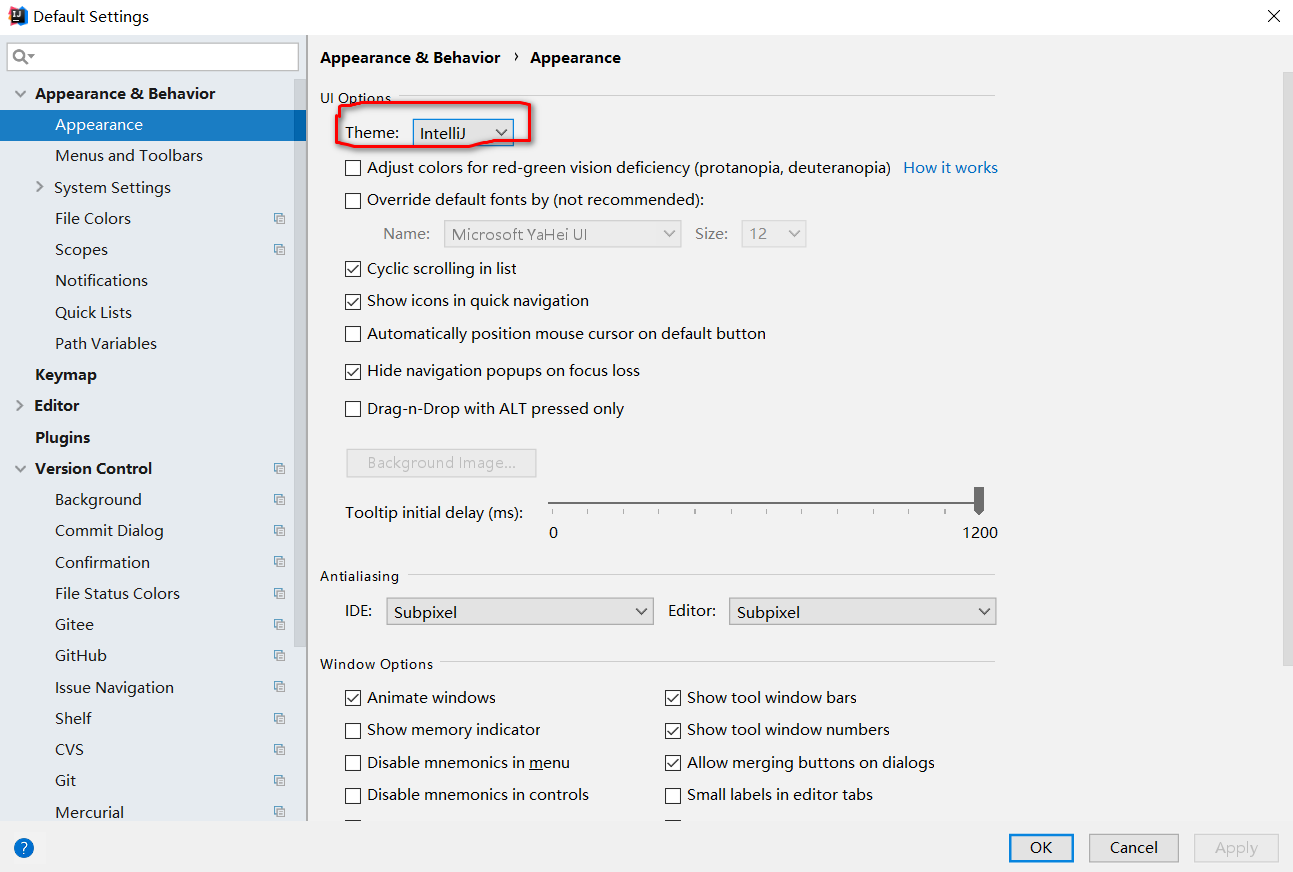
Appearance & Behavior - Appearance -Theme
白色主题,黑色主题
更换主题
下载jar包
File-import setting -选好你下载的jar包
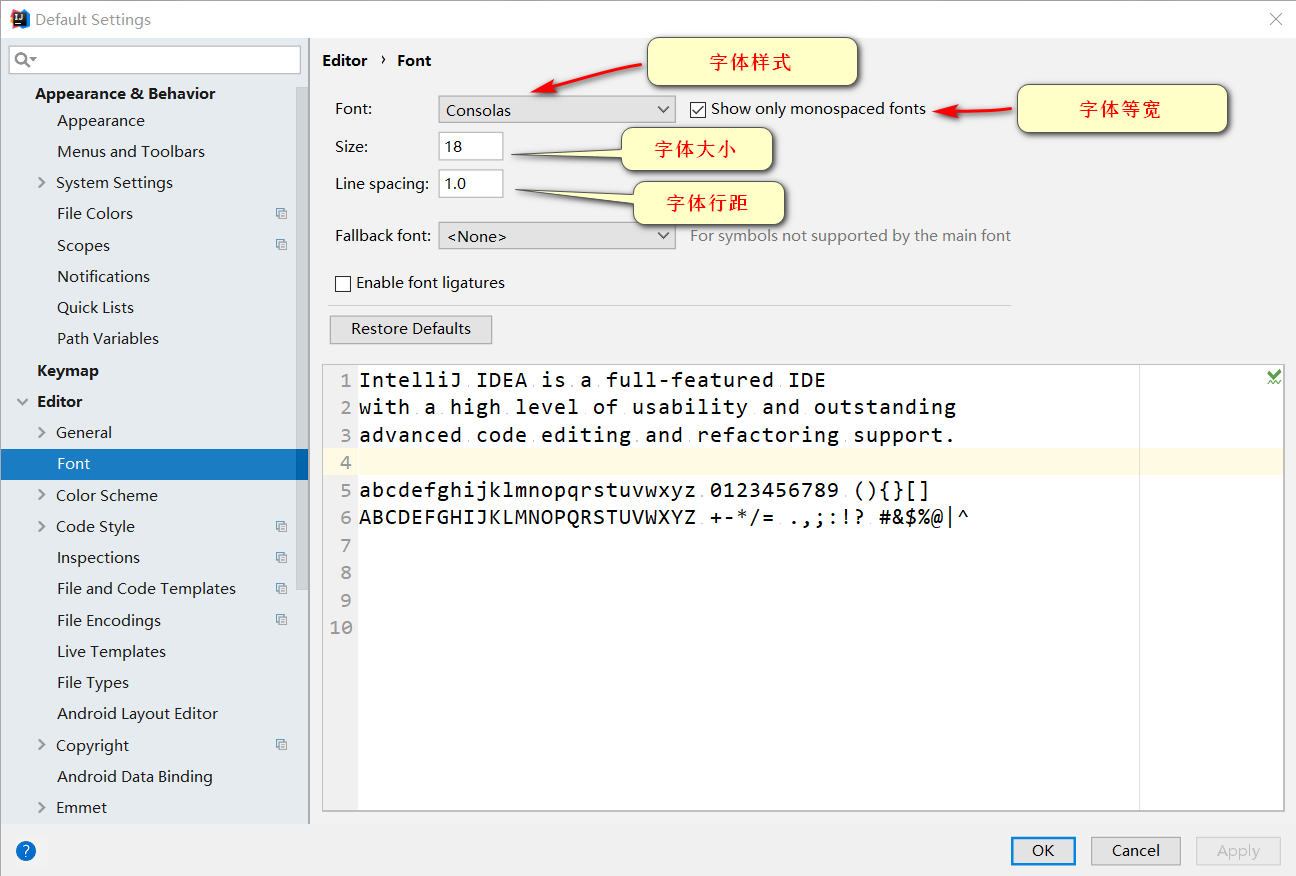
2.字体设置
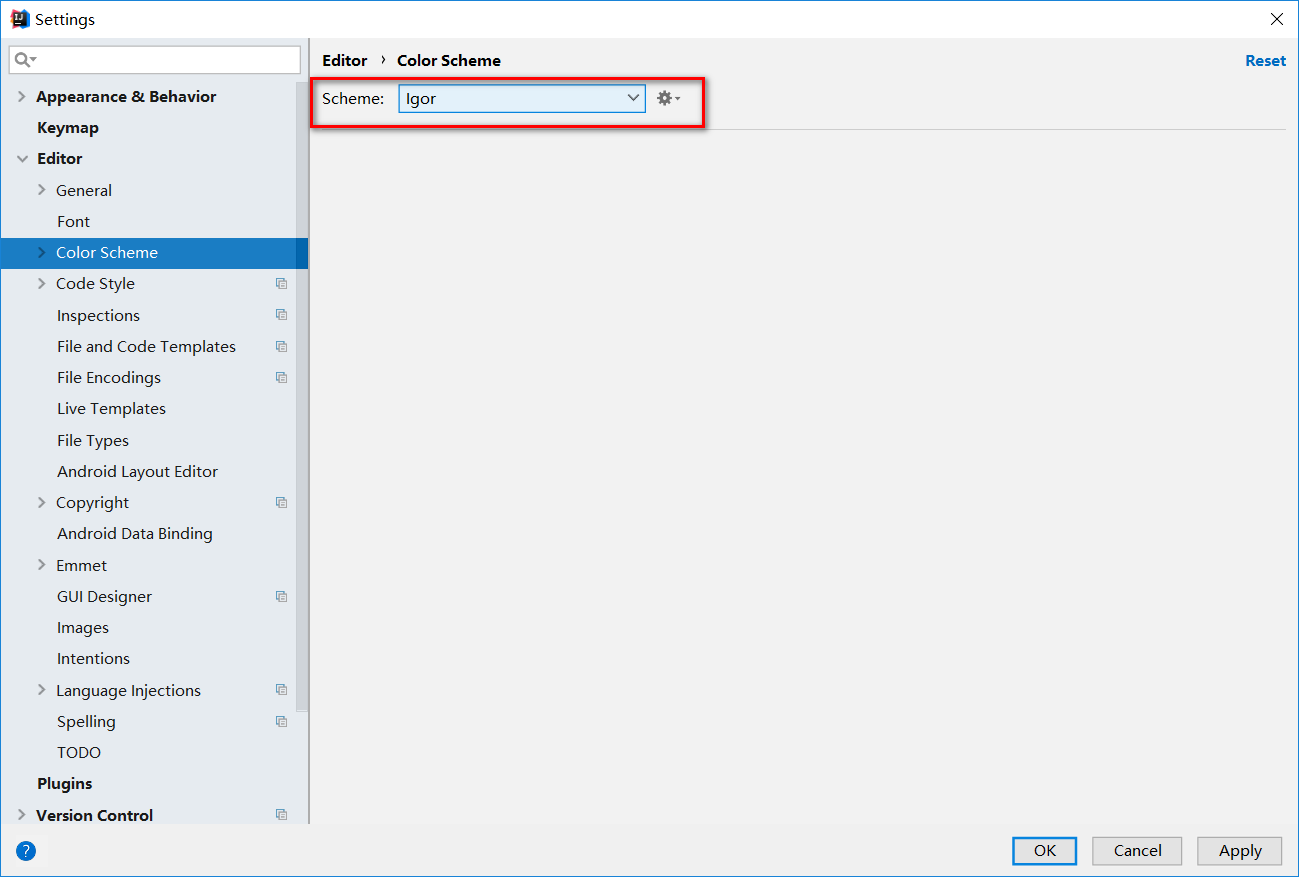
Editor-Font
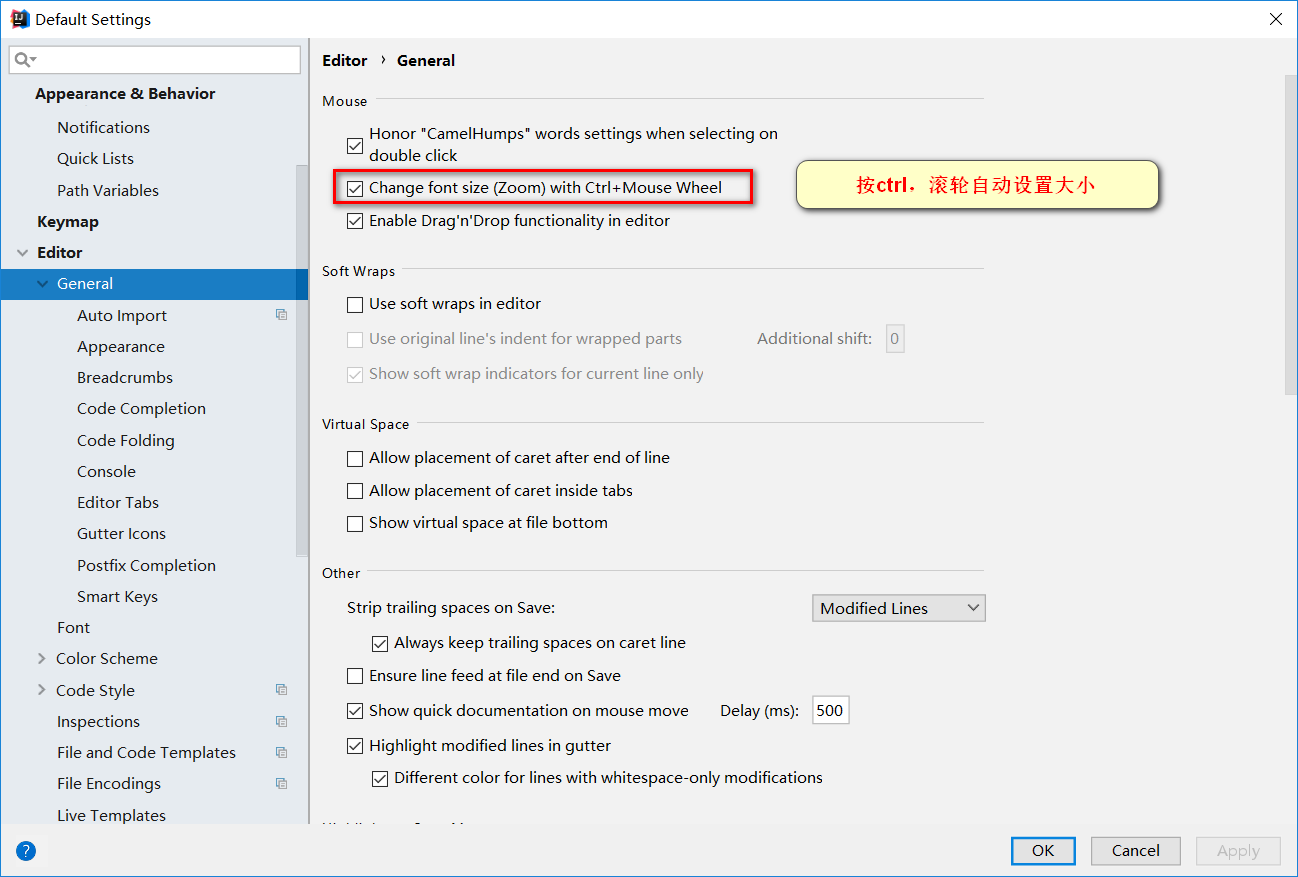
Editor-General
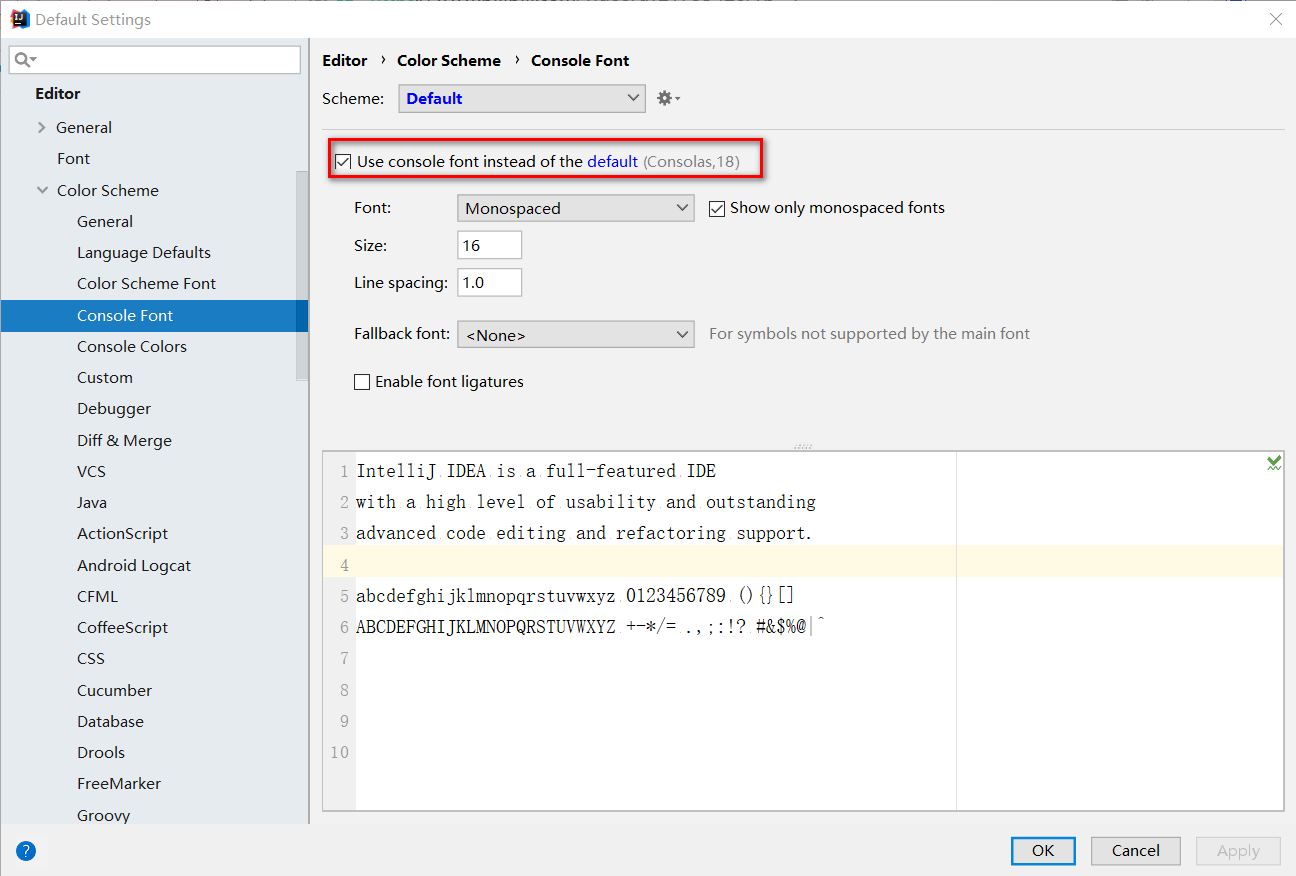
3.控制台字体设置
Editor-Color Scheme-Console Font-打勾
其他配置同字体设置
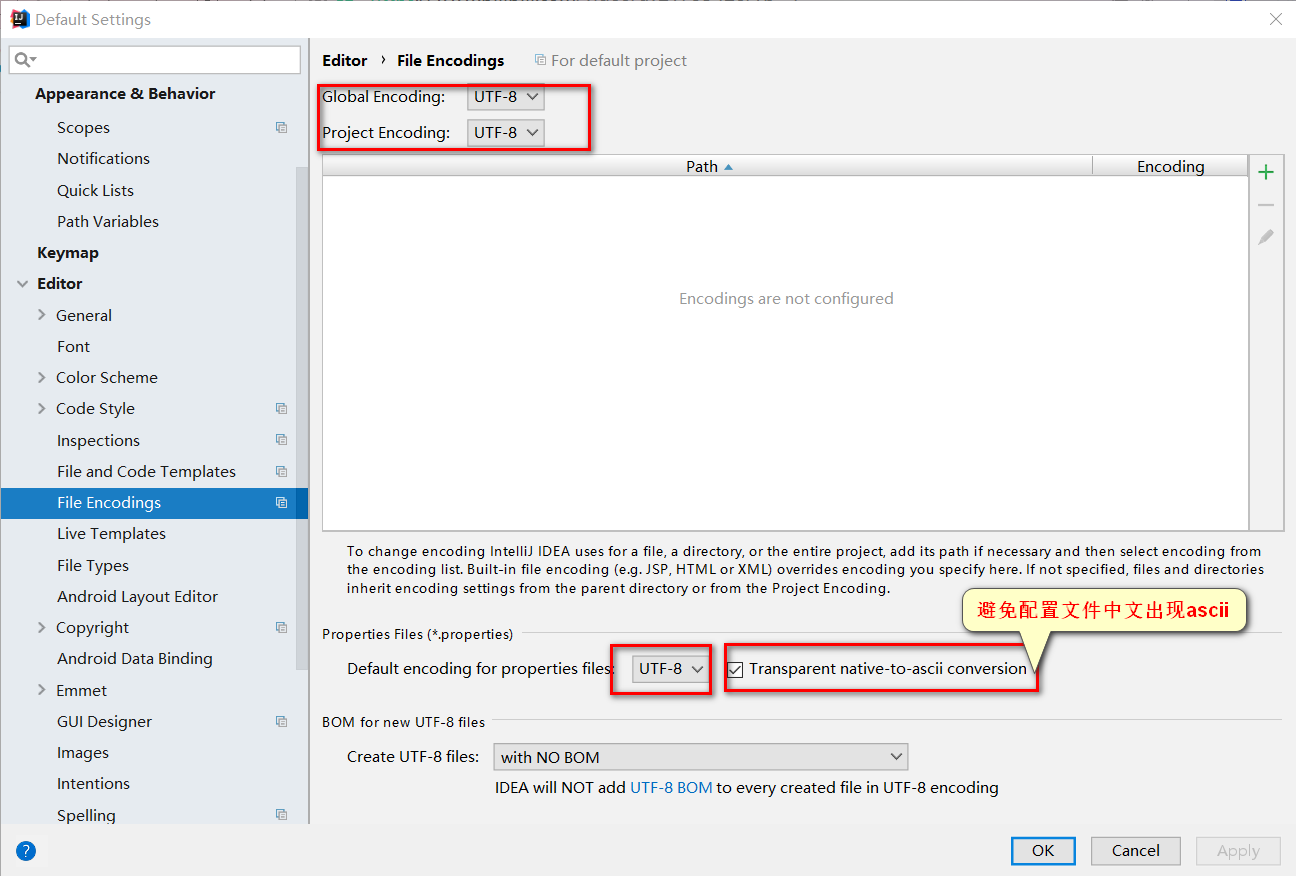
4.编码设置UTF-8
Editor- File Encodings
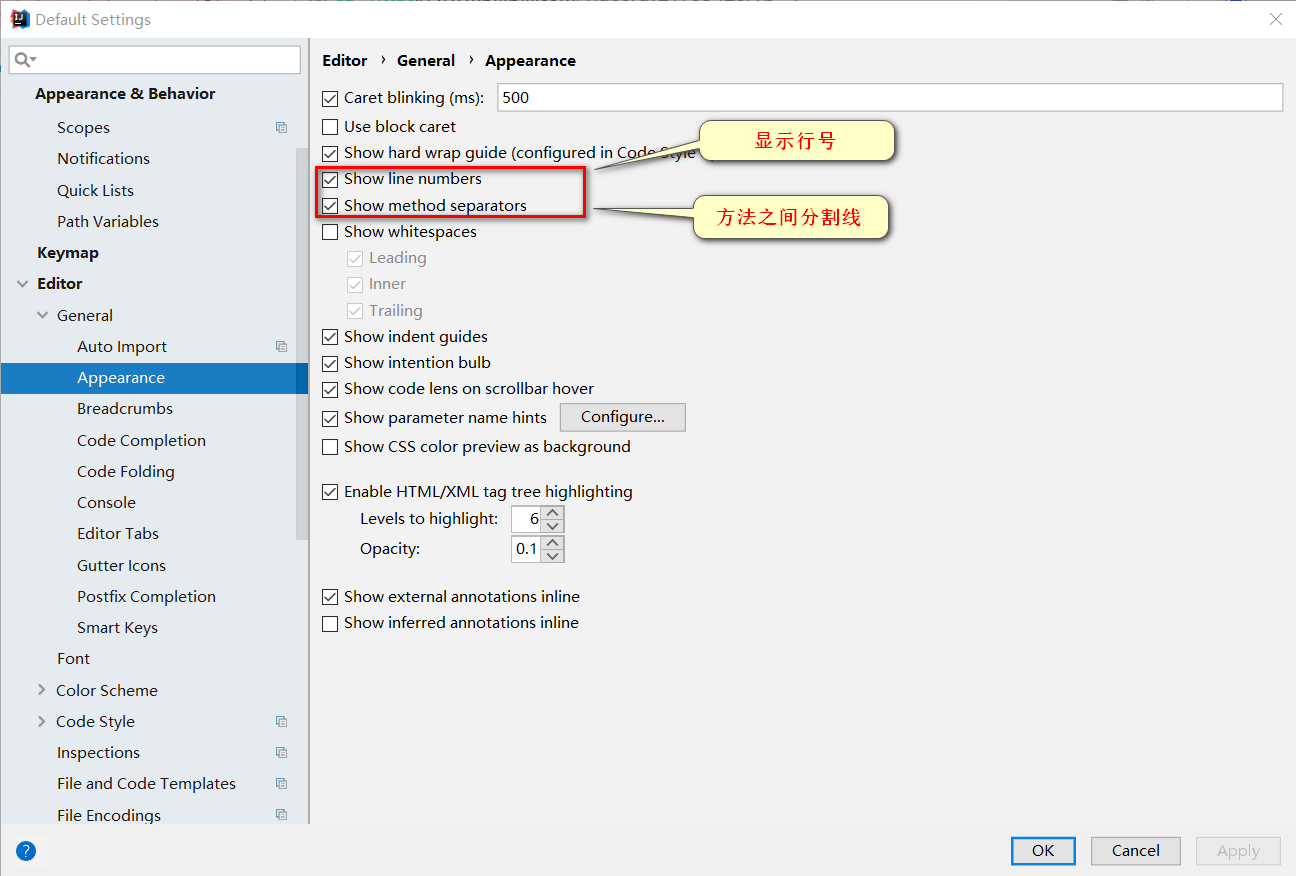
5.显示行号
Editor-General-Appearance
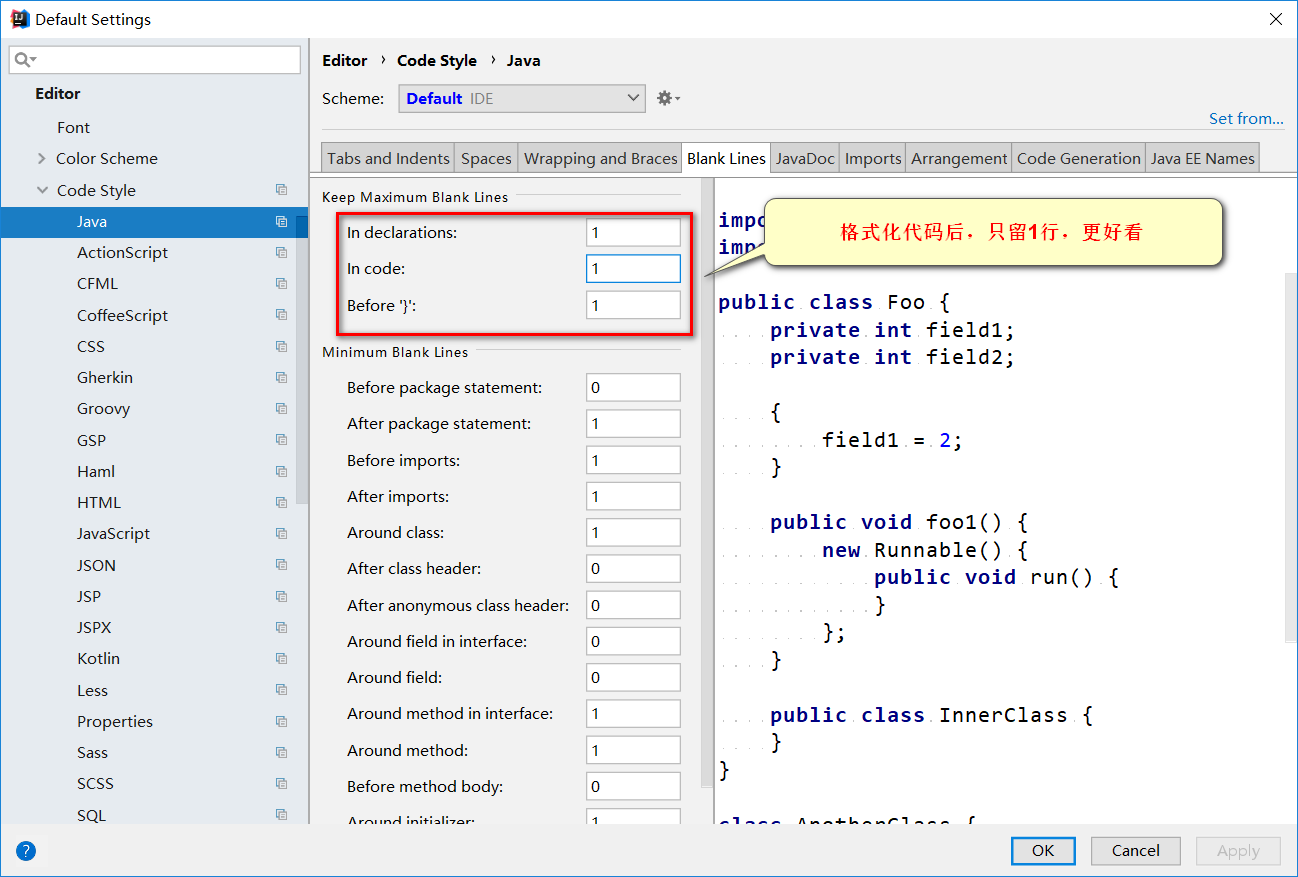
6.格式化代码样式
Editor-Code Style-Java-Blank Lines
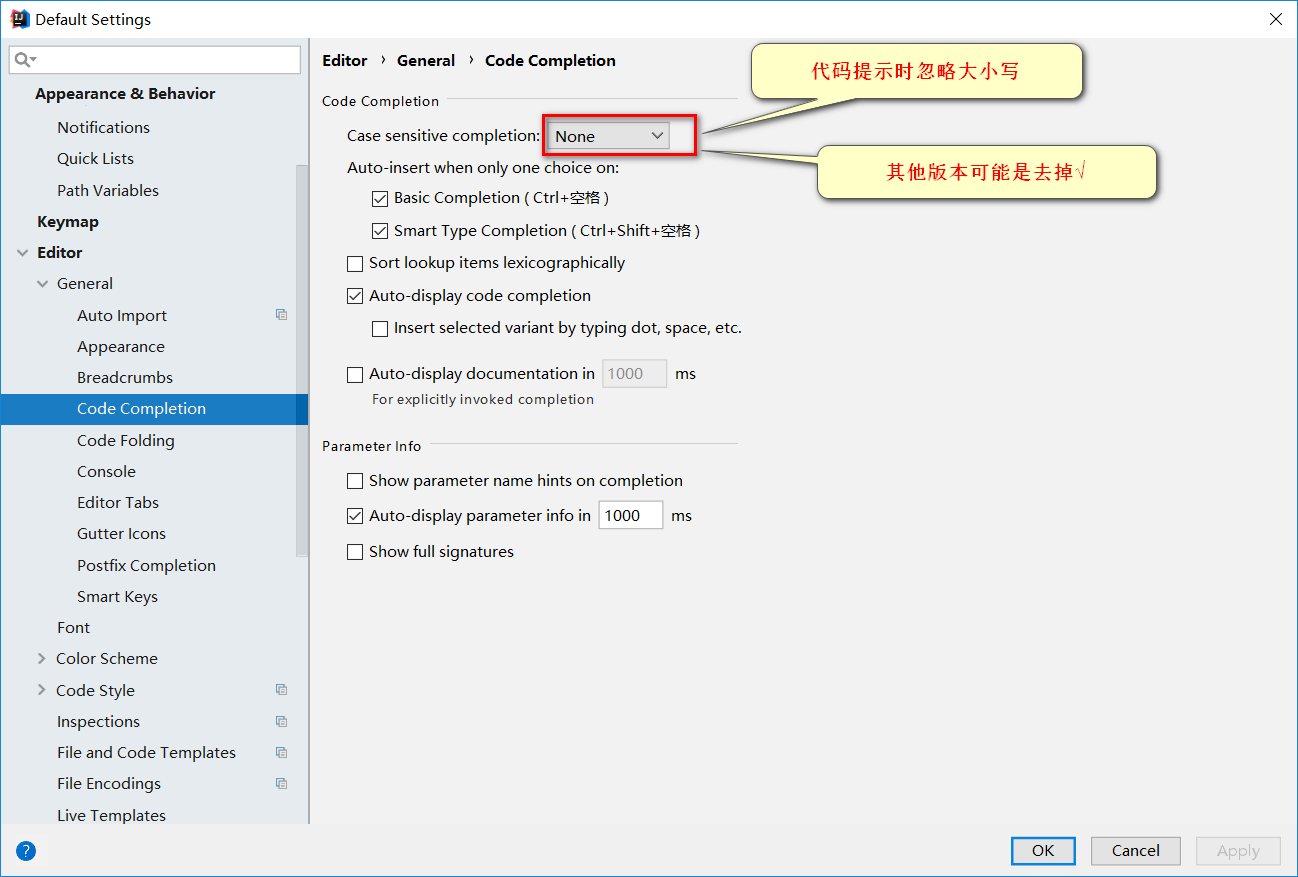
7.代码提示忽略大小写
Editor-General-Code Completion
另一个版本是Match case 去掉√
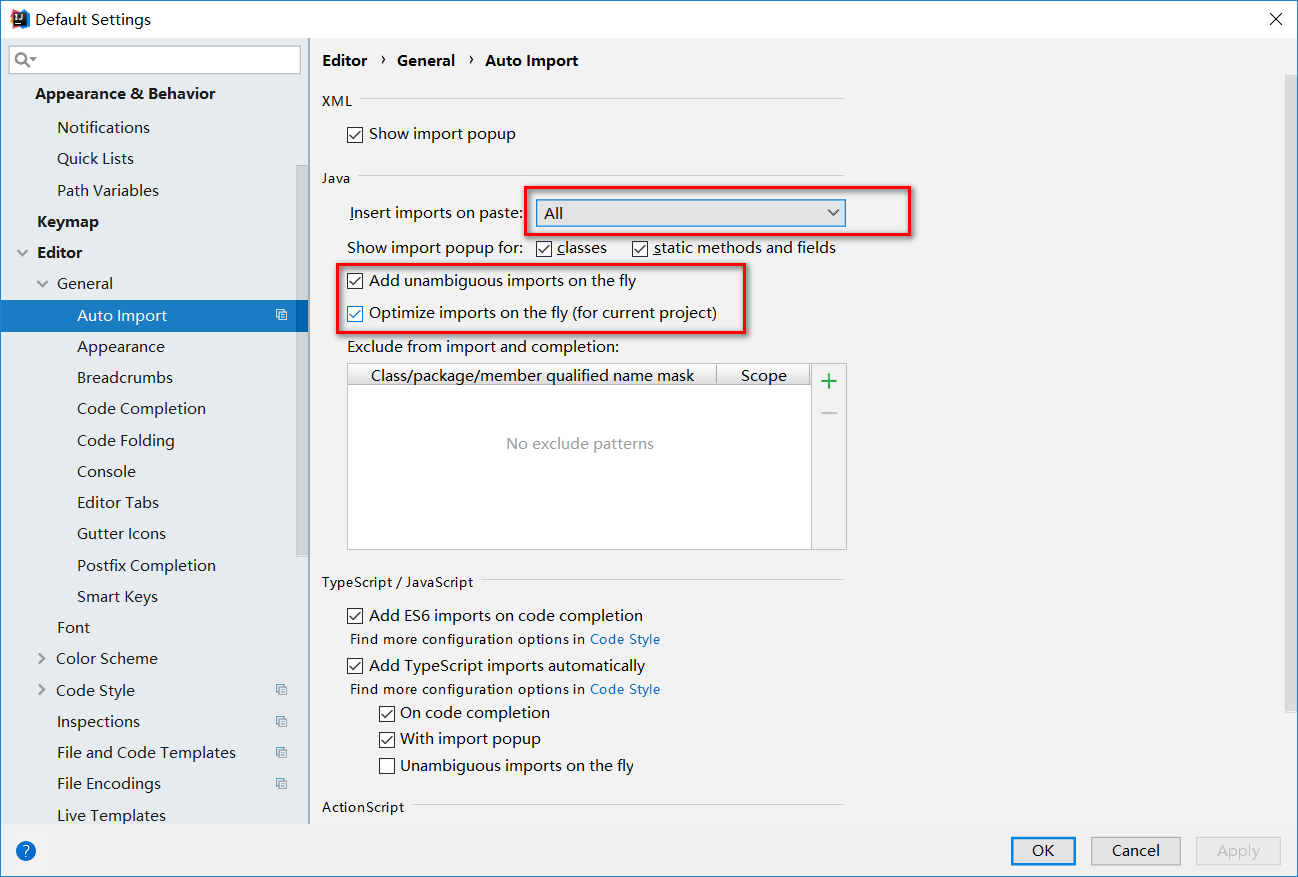
8.自动导包
Editor-General-Auto Import
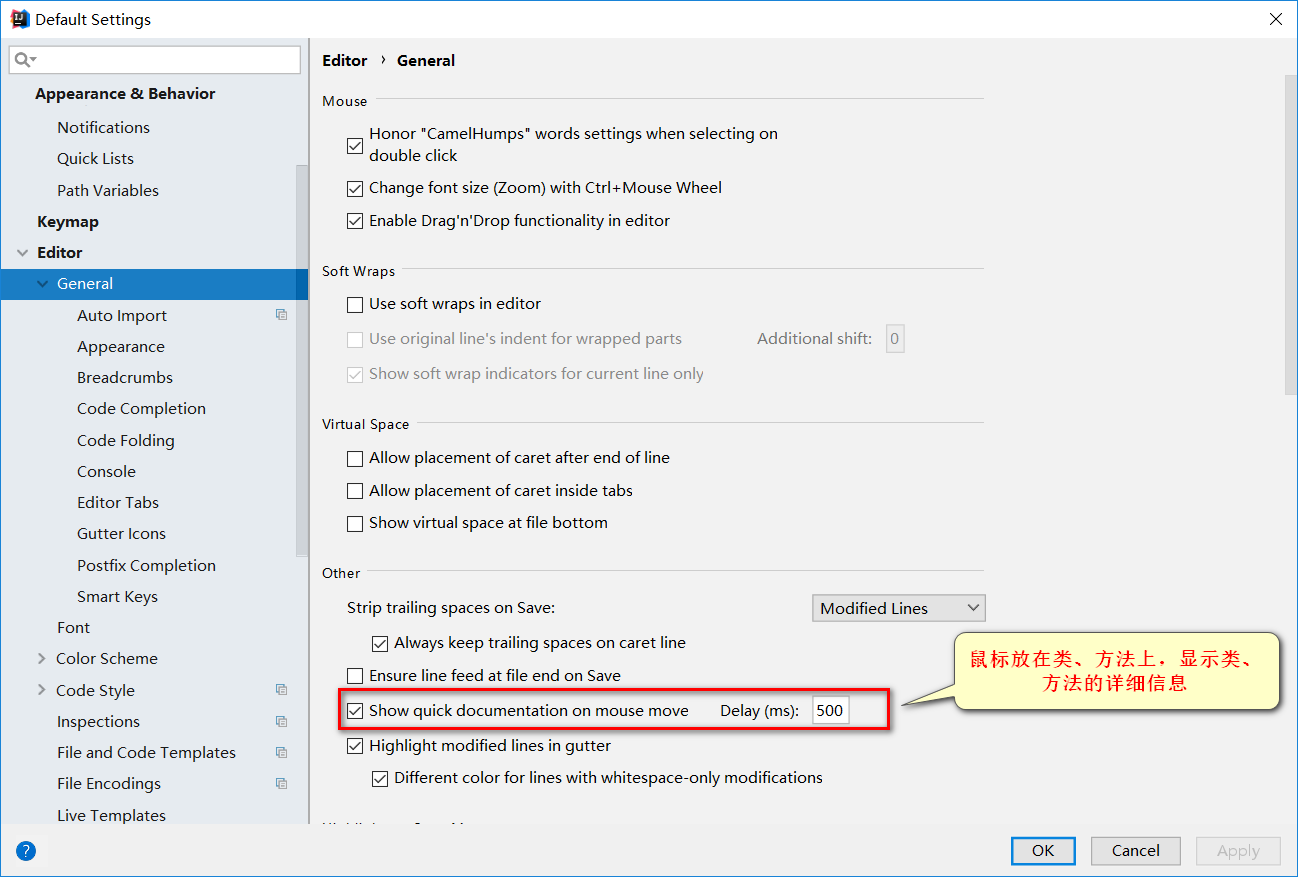
9.显示类,方法信息
Editor-General
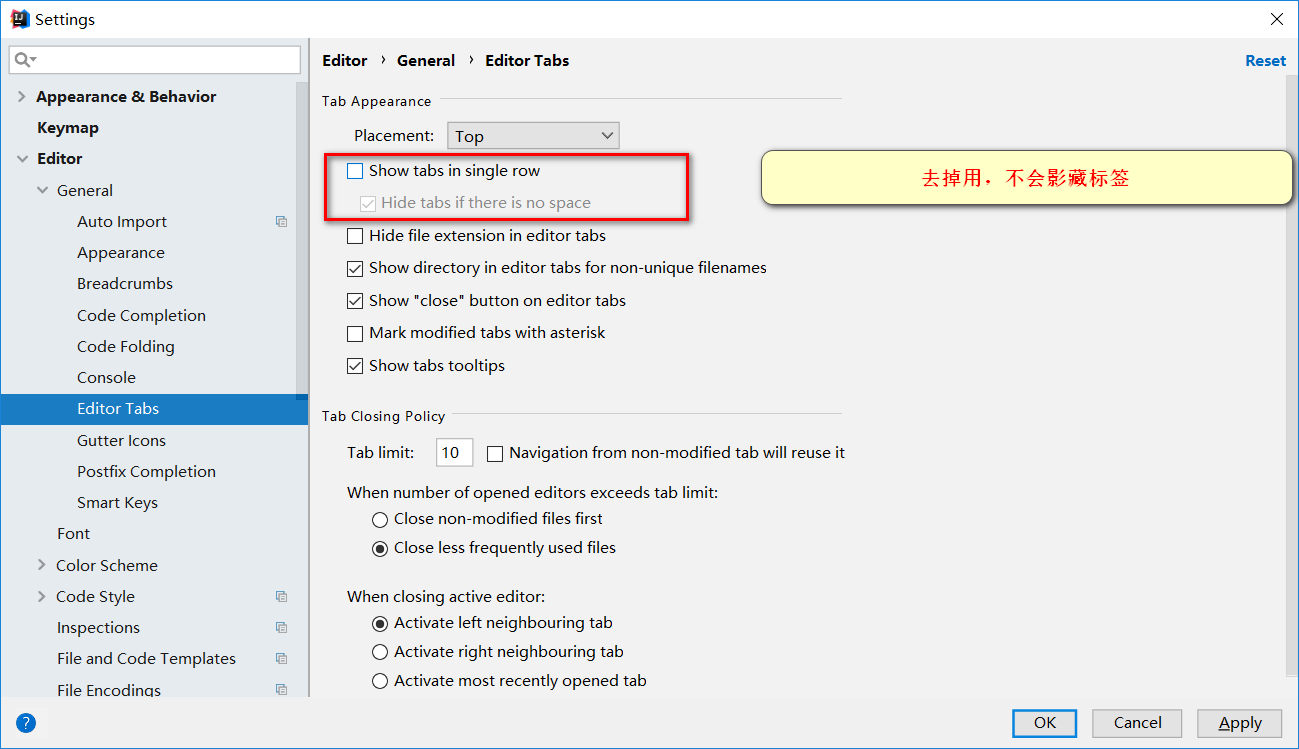
10.去掉标签隐藏
Editor-General-Editor Tabs
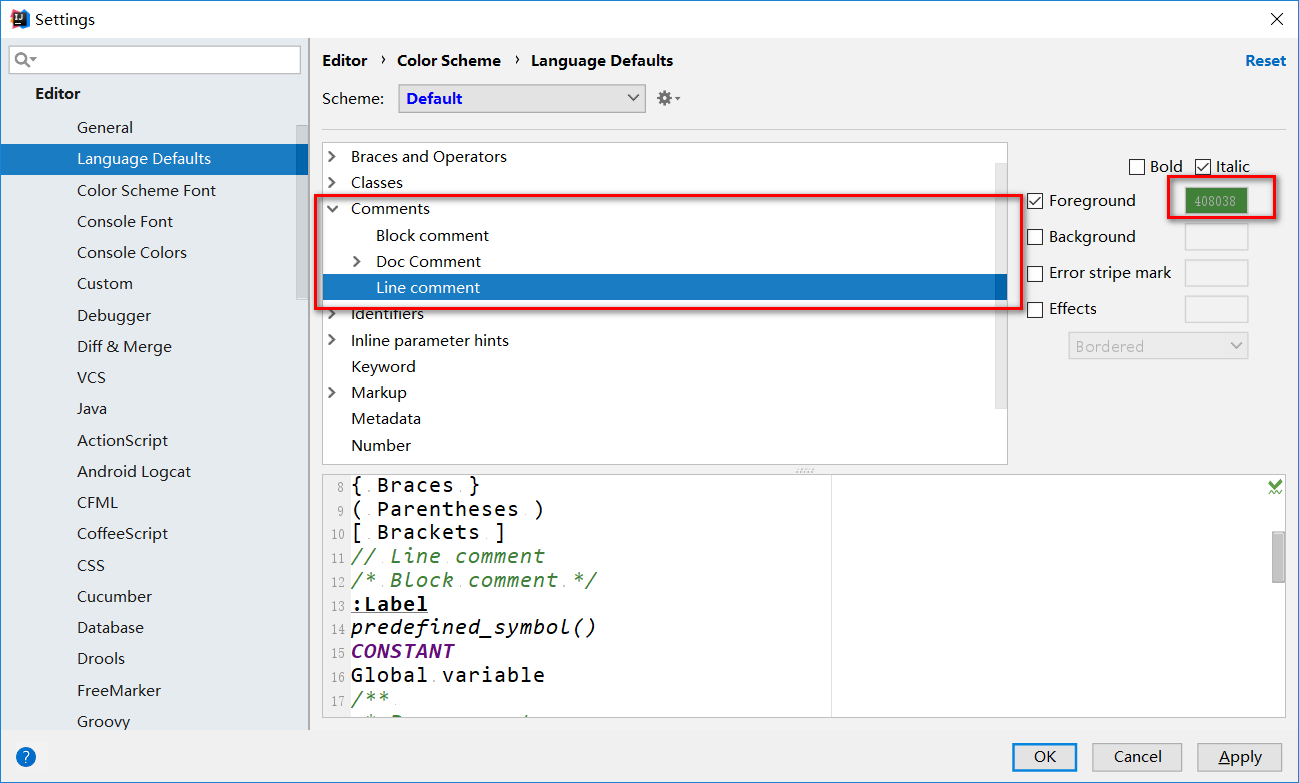
11.注释颜色
008014
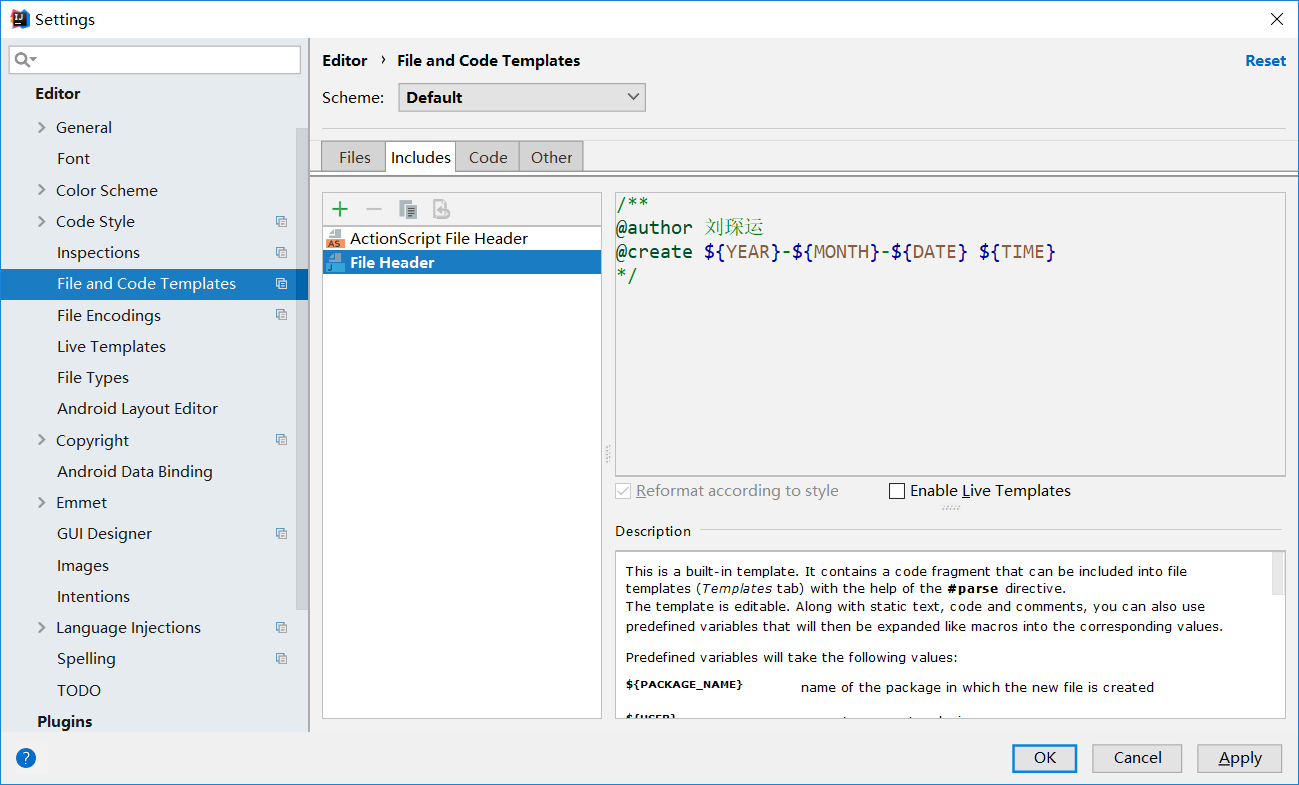
12.添加文档信息
/**
@author 刘琛运
@date ${DATE} ${TIME}
*/
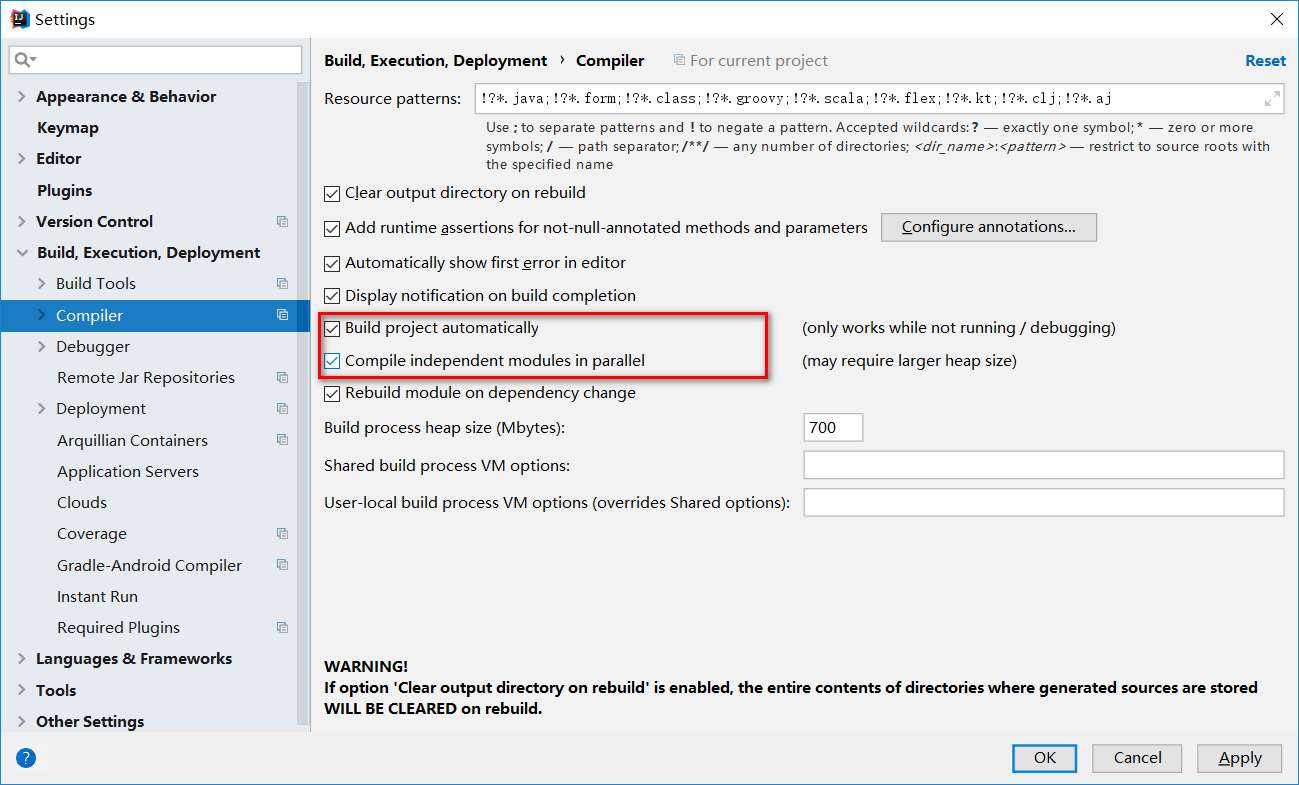
13.自动编译
14.影藏idea和iml文件
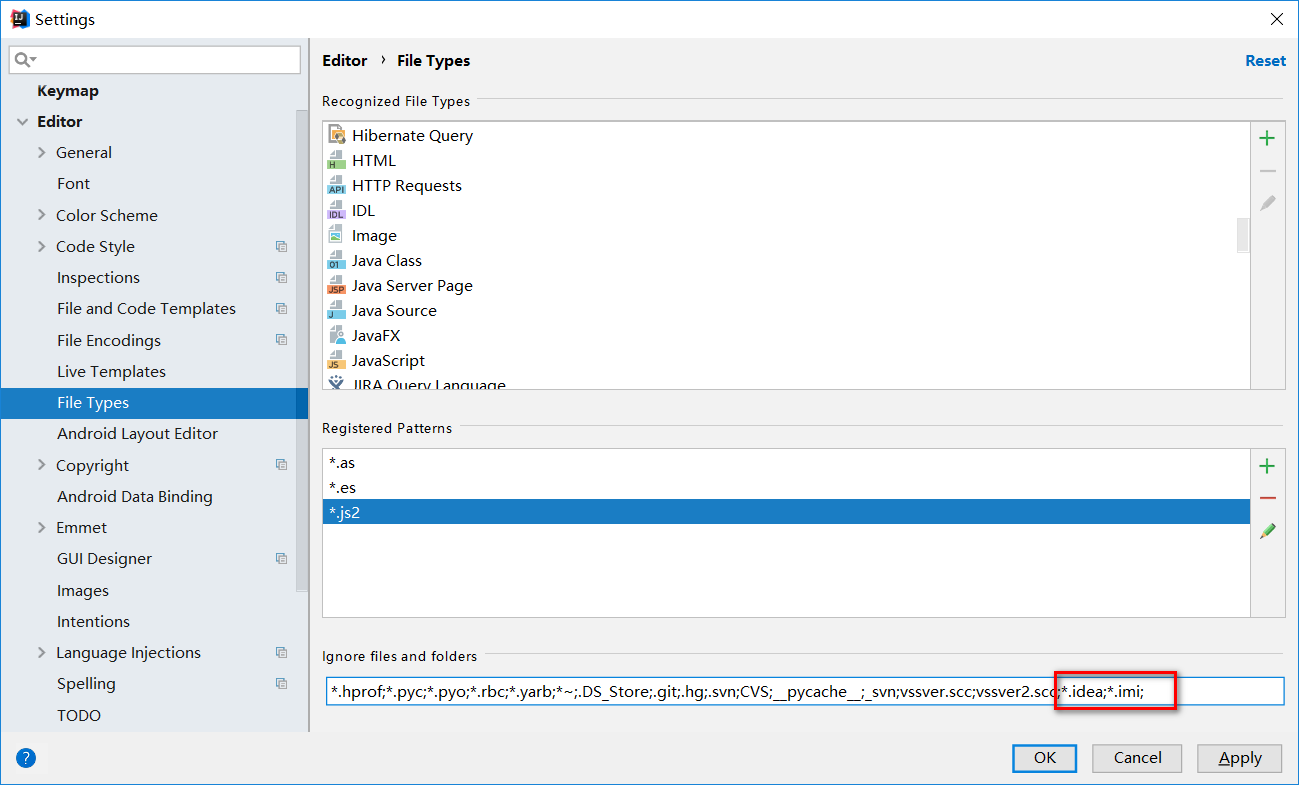
mac *.iml15.配置所在位置
删掉这2个文件,相当于回复出厂设置

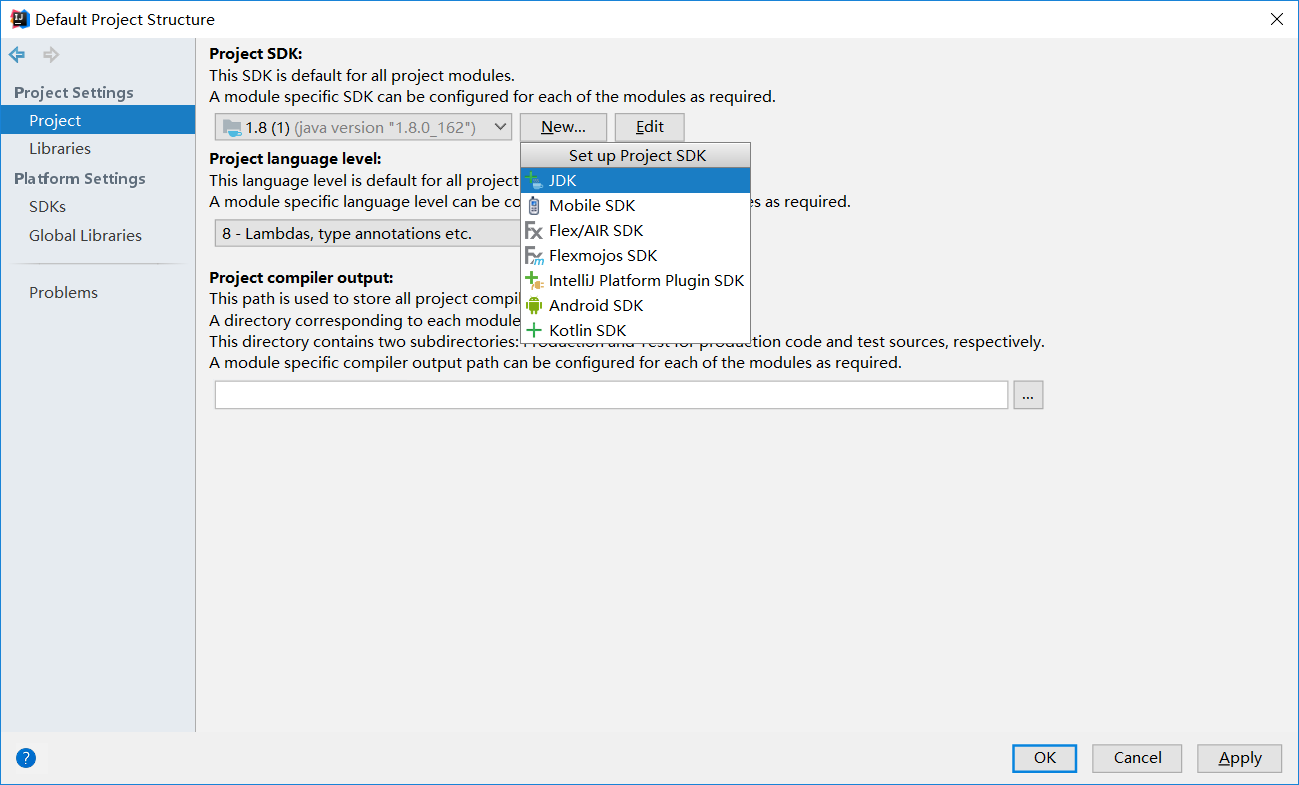
(2)jdk配置
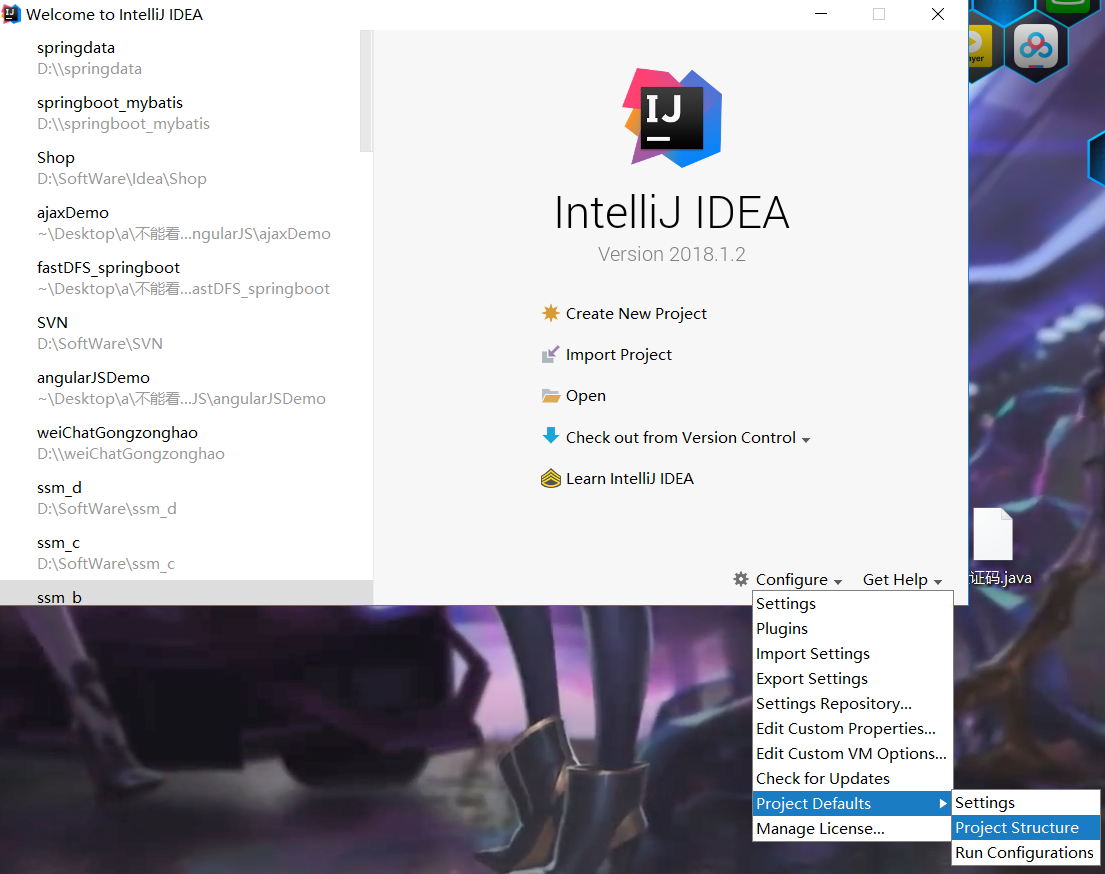
选择jdk的安装路径,不是bin下,是bin上一级
(3)tomcat配置
Run-Edit Configurations...

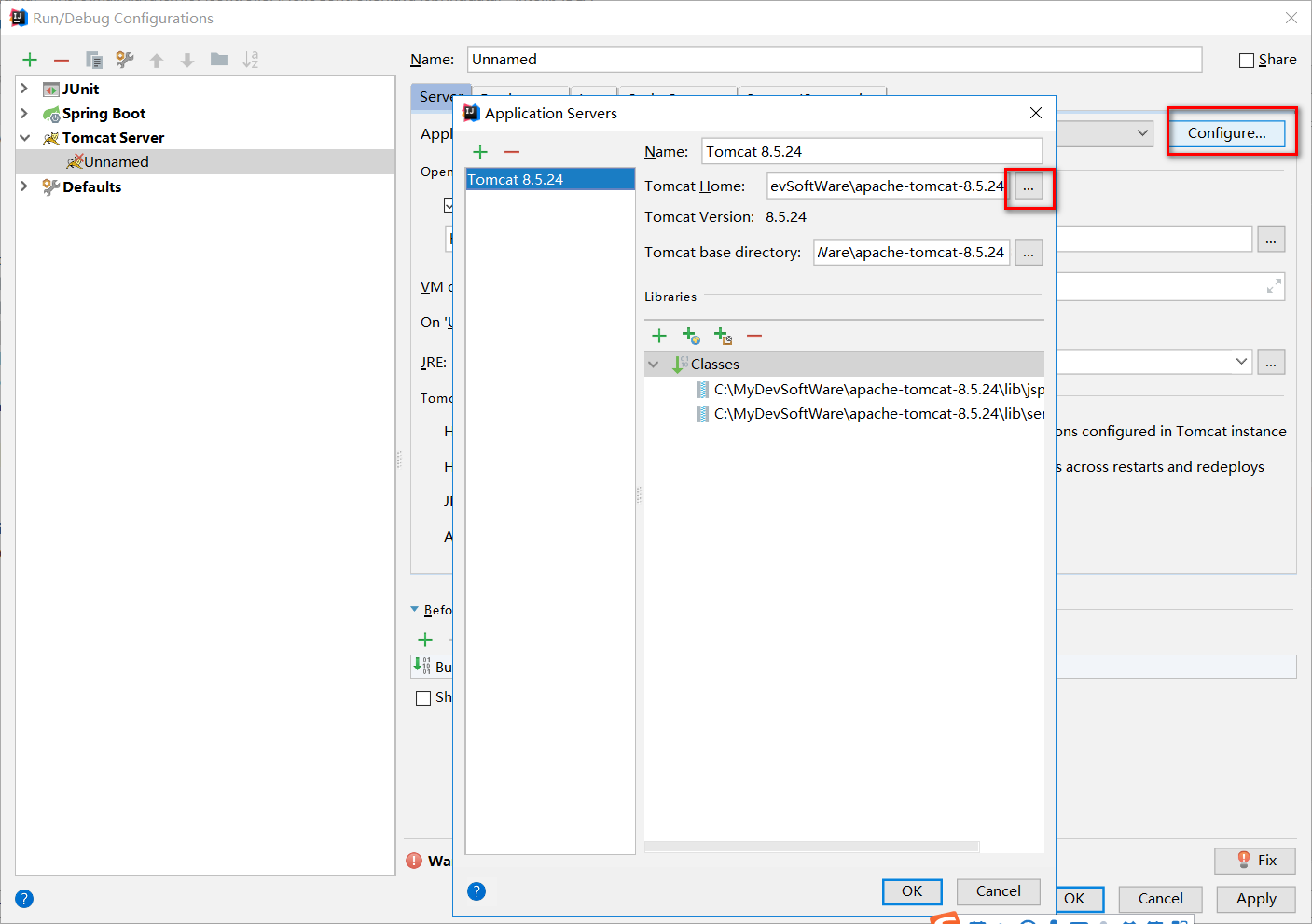
(4)maven配置
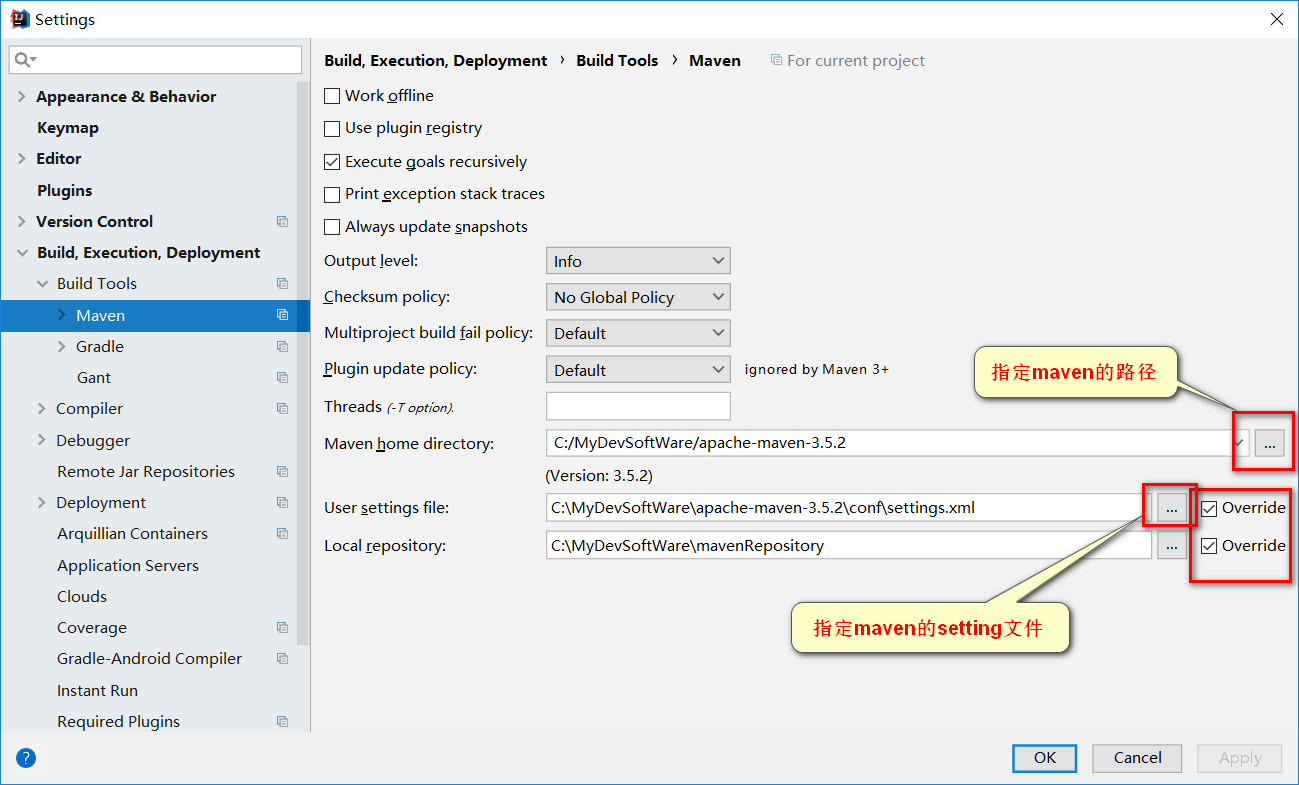
(5)Idea虚拟机配置
1.安装目录 如:D:\WorkSoft\idea\IntelliJ IDEA 2018.1.2\bin 下的idea64.exe.vmoptions文件
2.idea中help - Edit custom VM options
-Xms128m
-Xmx750m
-XX:ReservedCodeCacheSize=240m
-XX:+UseConcMarkSweepGC
-XX:SoftRefLRUPolicyMSPerMB=50
-ea
-Dsun.io.useCanonCaches=false
-Djava.net.preferIPv4Stack=true
-XX:+HeapDumpOnOutOfMemoryError
-XX:-OmitStackTraceInFastThrow
-javaagent:D:\WorkSoft\idea\IntelliJ IDEA 2018.1.2\bin\JetbrainsCrack.jar
如果你的内存为16G
-Xms128m   						初始堆内存 改为 1024m
-Xmx750m   						最大堆内存 改为 2048m 减少GC
-XX:ReservedCodeCacheSize=240m    缓存代码大小 改为 500m
(6)git配置
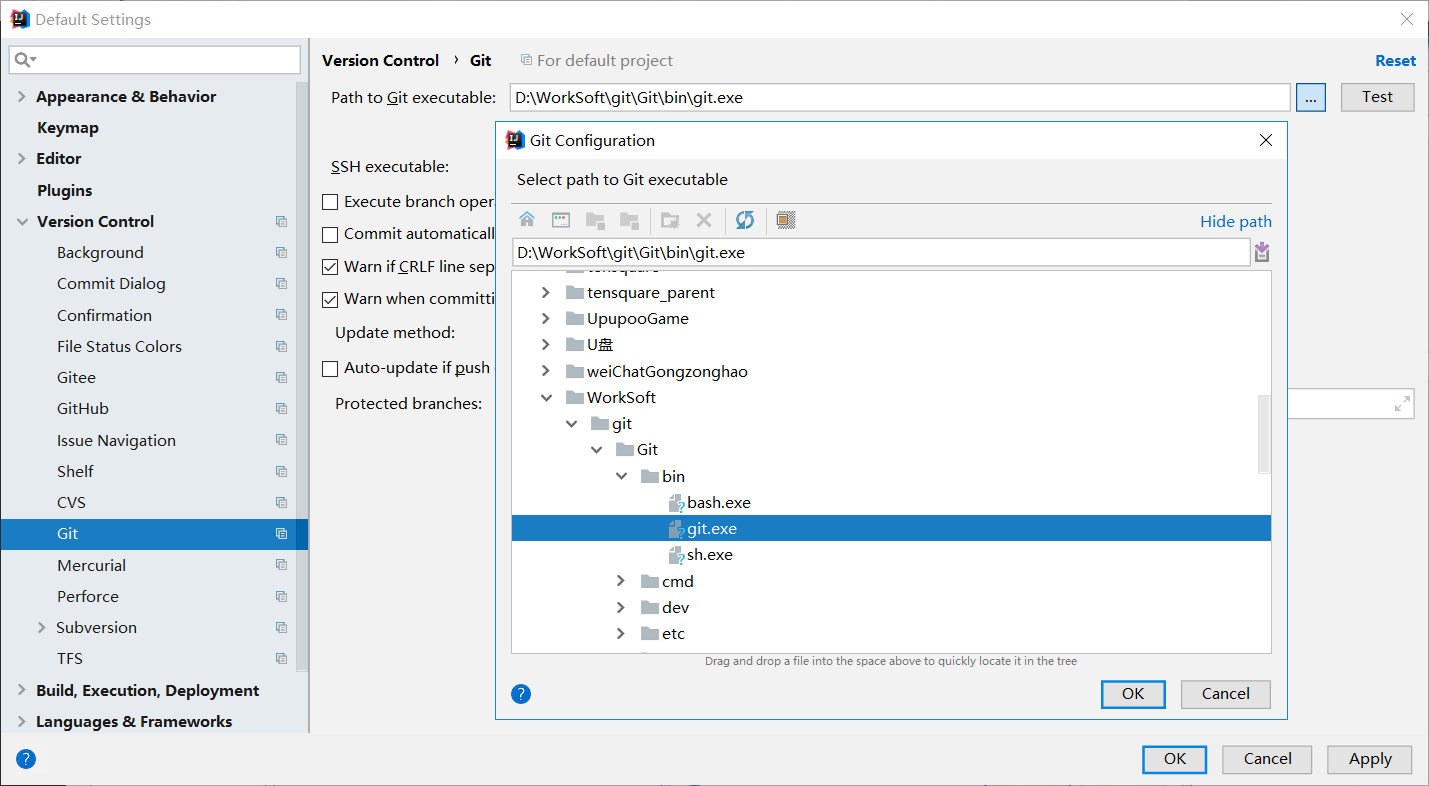
mac 在插件中下载 gitee
(7) github配置
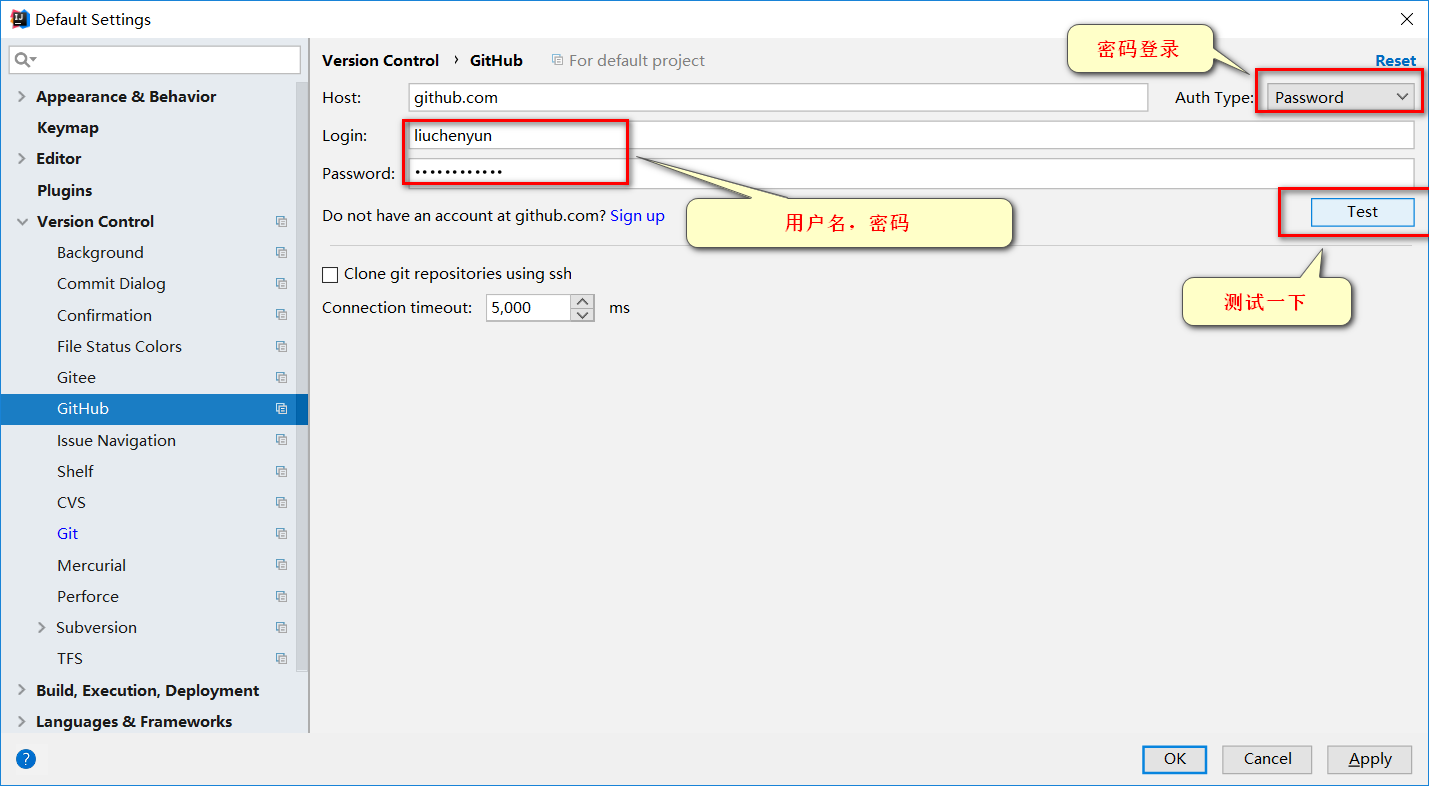
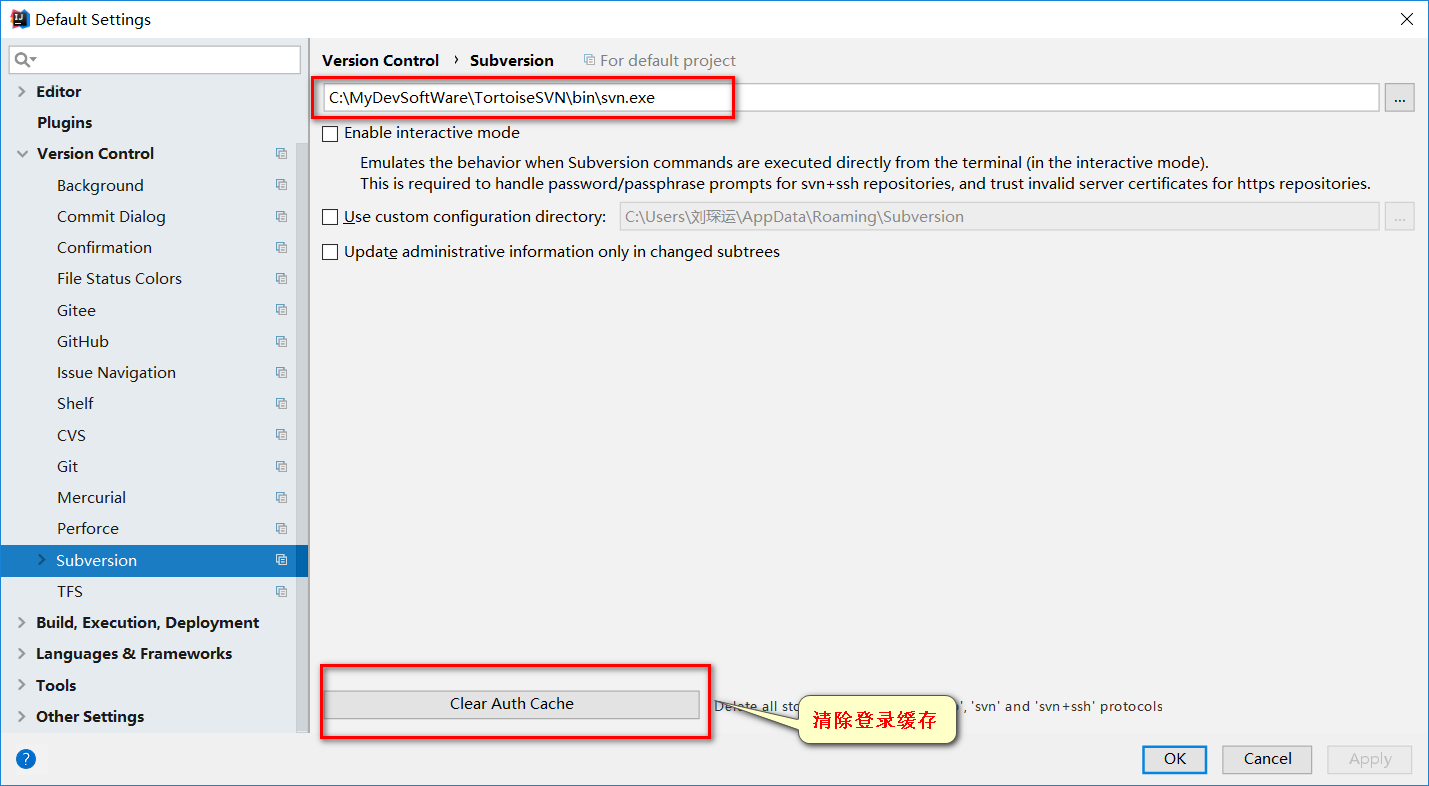
###(8)svn配置
二、其他配置
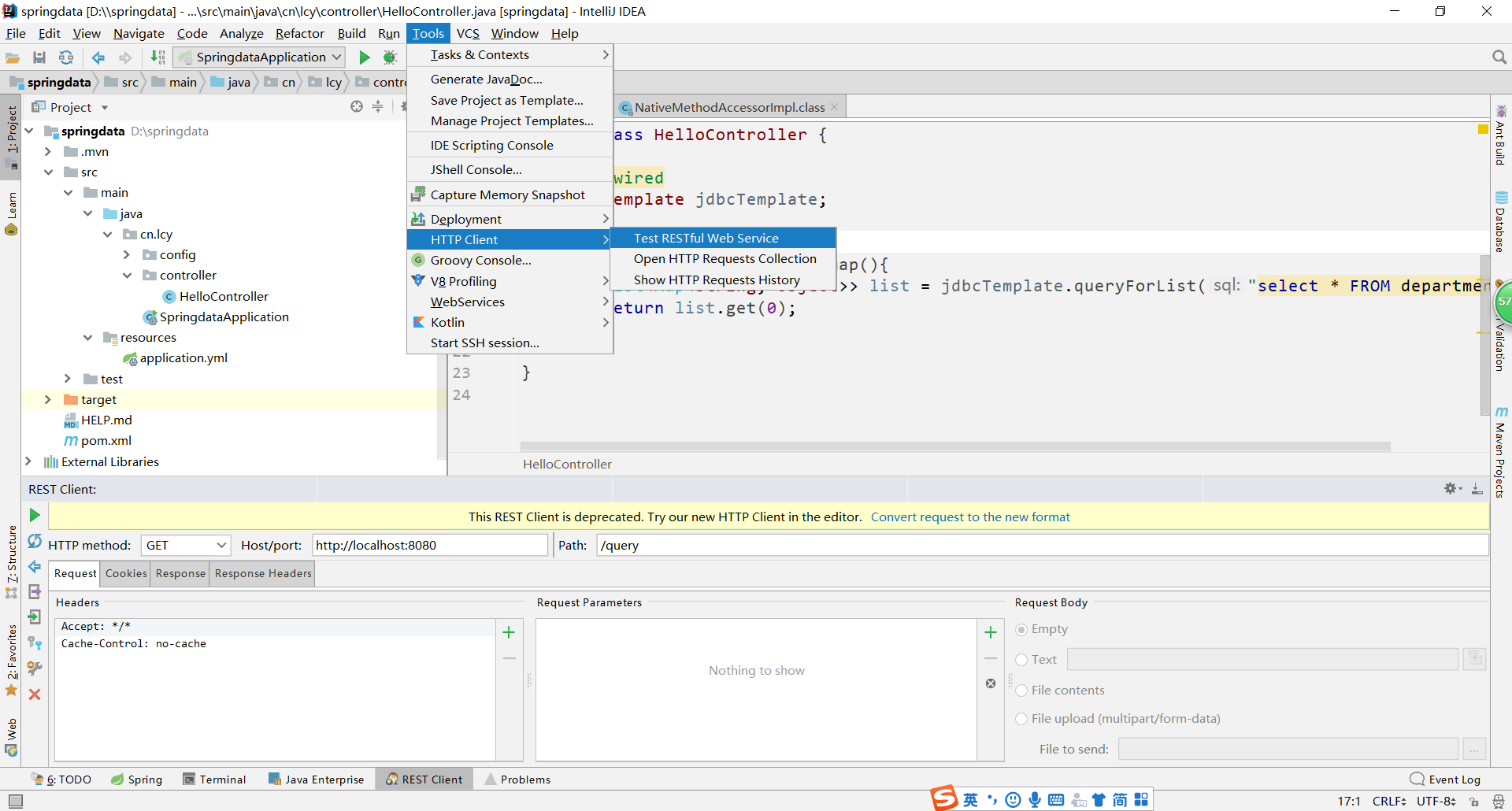
1.http连接
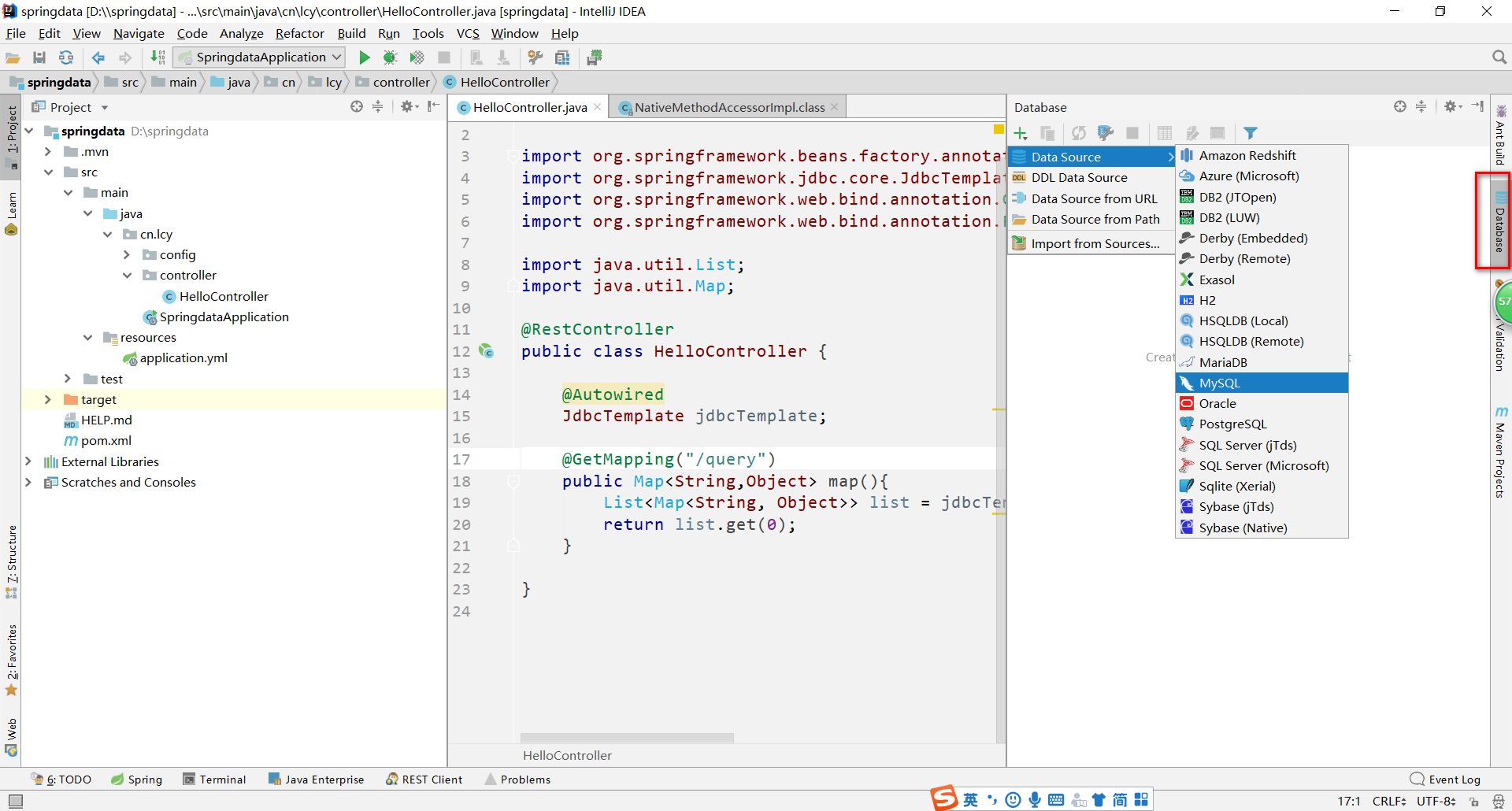
2.数据库连接
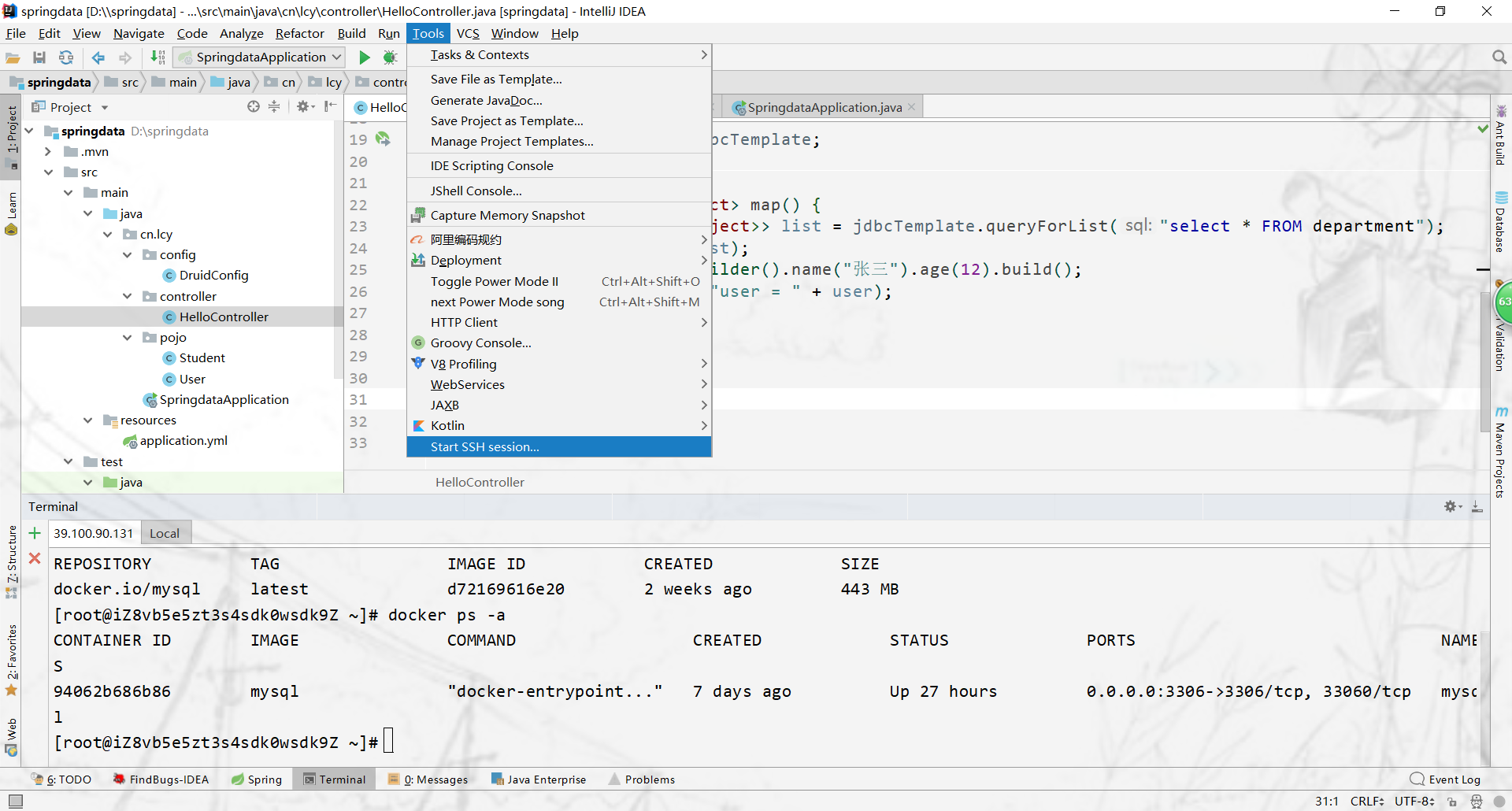
3.ssh